콘텐츠로 건너뛰기

pip install 사용법과 라이브러리 관리 꿀팁

12월 13, 2025
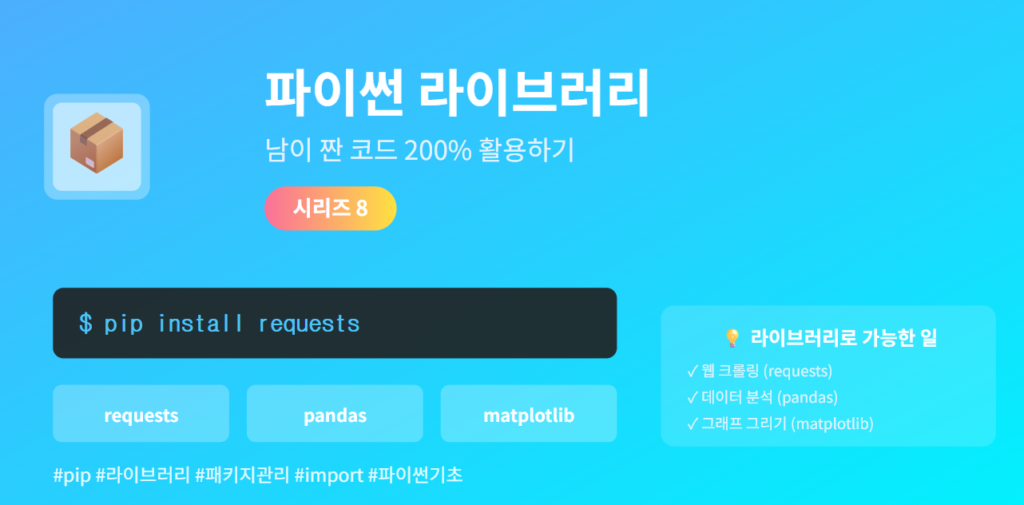
파이썬 라이브러리와 pip install 완벽 가이드 - 외부 패키지 설치하고 관리하는 방법

남이 짠 코드 200% 활용하기: pip install 사용법과 라이브러리 관리 꿀팁

여러분, 파이썬으로 웹 크롤링을 하려고 하는데 HTTP 통신 코드를 직접 짜야 한다면? 데이터 분석을 하려는데 엑셀 파일 읽는 코드를 처음부터 만들어야 한다면?

다행히도 그럴 필요가 전혀 없어요! 전 세계 개발자들이 이미 만들어둔 라이브러리(Library)를 가져다 쓰면 되거든요. 마치 레고 블록처럼요!

이 글에서는 라이브러리가 뭔지, 어떻게 설치하고 관리하는지, 실전에서 바로 써먹을 수 있는 꿀팁까지 모두 알려드릴게요!

💡 시리즈 연결: 이전 글에서 함수로 코드를 재사용하는 법을 배웠어요. 이제 다른 사람이 만든 함수(라이브러리)를 가져다 쓰는 방법을 배워요!

라이브러리가 뭐예요? 레고 블록으로 이해하기

라이브러리(Library)는 특정 기능을 수행하는 코드 모음이에요. 마치 도서관(Library)에 책이 모여있듯이, 유용한 함수들이 모여있는 거죠!

🧱 직접 만들기 바퀴 코드 작성 (100줄) 문 코드 작성 (50줄) 창문 코드 작성 (50줄) 지붕 코드 작성 (70줄) = 270줄 😰 📦 라이브러리 사용 import car_parts car_parts.add_wheel() car_parts.add_door() car_parts.add_window() = 4줄 😊 라이브러리 = 이미 만들어진 레고 블록!

라이브러리를 쓰면 복잡한 기능을 몇 줄로 구현 가능!

라이브러리의 종류

1. 표준 라이브러리 (Built-in)

파이썬을 설치하면 자동으로 함께 설치되는 라이브러리예요. 별도 설치 불필요!

# 표준 라이브러리 – 설치 없이 바로 사용 import random # 랜덤 숫자 생성 import datetime # 날짜/시간 처리 import os # 파일/폴더 관리 import json # JSON 데이터 처리 # 바로 사용 가능! number = random.randint(1, 100) print(f”랜덤 숫자: {number}”)

2. 외부 라이브러리 (Third-party)

다른 개발자들이 만들어서 공유한 라이브러리예요. pip로 설치 필요!

# 외부 라이브러리 – 설치 후 사용 import requests # 웹 요청 (설치 필요) import pandas # 데이터 분석 (설치 필요) import numpy # 수학 계산 (설치 필요)

pip가 뭐예요? (파이썬 패키지 관리자)

pip는 파이썬 라이브러리를 설치하고 관리하는 도구예요. 마치 앱스토어나 구글 플레이처럼요!

💡 pip = Pip Installs Packages
• 전 세계 개발자가 만든 50만개+ 라이브러리 제공
• PyPI (Python Package Index)에서 다운로드
• 파이썬 3.4 이상이면 자동으로 설치되어 있음

pip 설치 확인하기

# 터미널/CMD에서 실행 $ pip –version # 출력 예시: pip 24.0 from C:\Python312\lib\site-packages\pip (python 3.12)
⚠️ pip가 없다면?
• Windows: python -m ensurepip --upgrade
• Mac/Linux: python3 -m ensurepip --upgrade

pip install 기본 사용법

라이브러리 설치하기

# 기본 형식 $ pip install 라이브러리이름 # 예시: requests 설치 $ pip install requests # 출력: Collecting requests Downloading requests-2.31.0-py3-none-any.whl Installing collected packages: requests Successfully installed requests-2.31.0 ✅

특정 버전 설치하기

# 정확한 버전 지정 $ pip install requests==2.28.0 # 최소 버전 지정 $ pip install requests>=2.25.0 # 버전 범위 지정 $ pip install “requests>=2.25.0,<3.0.0"

여러 개 한 번에 설치

$ pip install requests pandas numpy matplotlib

pip 주요 명령어 총정리

명령어 기능 예시
pip install 설치 pip install requests
pip uninstall 삭제 pip uninstall requests
pip list 설치된 목록 pip list
pip show 정보 보기 pip show requests
pip install --upgrade 업그레이드 pip install --upgrade requests
pip freeze 목록 내보내기 pip freeze > requirements.txt
pip install -r 목록 설치 pip install -r requirements.txt

requirements.txt: 프로젝트 라이브러리 관리

requirements.txt는 프로젝트에서 사용하는 모든 라이브러리를 기록한 파일이에요. 다른 사람과 협업할 때 필수!

requirements.txt 생성하기

# 현재 설치된 라이브러리를 파일로 저장 $ pip freeze > requirements.txt

생성된 requirements.txt 내용:

requests==2.31.0 pandas==2.1.0 numpy==1.25.2 matplotlib==3.7.2

requirements.txt로 한 번에 설치

# 다른 컴퓨터에서 한 번에 설치! $ pip install -r requirements.txt # 출력: Collecting requests==2.31.0 Collecting pandas==2.1.0 … Successfully installed requests-2.31.0 pandas-2.1.0 ✅
💡 협업 시나리오:
개발자 A: 라이브러리 설치 → pip freeze > requirements.txt → GitHub 업로드
개발자 B: GitHub 다운로드 → pip install -r requirements.txt → 똑같은 환경 구축 완료!

자주 사용하는 필수 라이브러리 Top 10

라이브러리 용도 설치 명령어
requests 웹 크롤링, API 호출 pip install requests
pandas 데이터 분석, 엑셀 처리 pip install pandas
numpy 수학 계산, 배열 처리 pip install numpy
matplotlib 그래프, 차트 그리기 pip install matplotlib
beautifulsoup4 HTML 파싱, 웹 스크래핑 pip install beautifulsoup4
selenium 브라우저 자동화 pip install selenium
openpyxl 엑셀 파일 읽기/쓰기 pip install openpyxl
pillow 이미지 처리 pip install pillow
flask 웹 서버 만들기 pip install flask
streamlit 웹앱 만들기 (초간단!) pip install streamlit

실전 예제: requests로 웹 크롤링하기

가장 많이 쓰이는 requests 라이브러리로 실제 웹사이트 데이터를 가져와볼게요!

1 requests 설치

$ pip install requests

2 웹페이지 가져오기

🌐 실전 프로젝트: 네이버 날씨 정보 가져오기
import requests # 웹페이지 요청 url = “https://www.naver.com” response = requests.get(url) # 응답 확인 print(f”상태 코드: {response.status_code}”) # 200 = 성공 print(f”HTML 길이: {len(response.text)}자”) # HTML 일부 출력 print(response.text[:500]) # 앞부분 500자
출력: 상태 코드: 200 HTML 길이: 195847자 <!doctype html> <html lang=”ko” data-dark=”false”> <head> …

3 API 호출하기

🎲 실전 프로젝트: 랜덤 명언 가져오기
import requests import json # 무료 명언 API 호출 url = “https://api.quotable.io/random” response = requests.get(url) if response.status_code == 200: data = response.json() # JSON을 딕셔너리로 변환 print(“📜 오늘의 명언”) print(“=” * 50) print(f'”{data[“content”]}”‘) print(f”- {data[‘author’]}”) else: print(“❌ 요청 실패”)
출력: 📜 오늘의 명언 ================================================== “The only way to do great work is to love what you do.” – Steve Jobs

가상환경에서 라이브러리 설치 (권장)

프로젝트마다 다른 버전의 라이브러리를 사용하려면 가상환경을 사용해야 해요!

# 1. 가상환경 생성 $ python -m venv myenv # 2. 가상환경 활성화 # Windows: $ myenv\Scripts\activate # Mac/Linux: $ source myenv/bin/activate # 3. 가상환경에서 라이브러리 설치 (myenv) $ pip install requests pandas # 4. 작업 끝나면 비활성화 (myenv) $ deactivate
💡 가상환경을 쓰는 이유:
• 프로젝트 A: Django 3.2 사용
• 프로젝트 B: Django 4.2 사용
→ 가상환경 없으면 충돌! 가상환경으로 각각 관리하면 문제없어요.

초보자가 자주 하는 실수 Top 5

실수 1: pip와 pip3 헷갈림

# Python 2와 3이 공존하는 시스템 $ pip install requests # Python 2용 $ pip3 install requests # Python 3용 (권장) # 확실한 방법 $ python -m pip install requests # 현재 python 버전용

실수 2: VS Code에서 설치했는데 인식 안 됨

⚠️ 원인: VS Code의 인터프리터 설정이 다른 가상환경을 가리키고 있음

해결법:
1. VS Code에서 Ctrl + Shift + P
2. “Python: Select Interpreter” 검색
3. 라이브러리를 설치한 가상환경 선택

실수 3: 권한 오류

# ❌ 에러: Permission denied $ pip install requests # ✅ 해결법 1: 사용자 영역에 설치 $ pip install –user requests # ✅ 해결법 2: 관리자 권한 (비권장) # Windows: 관리자 권한으로 CMD 실행 # Mac/Linux: $ sudo pip install requests

실수 4: 오래된 pip 버전

# pip 업그레이드 $ python -m pip install –upgrade pip

실수 5: 라이브러리 이름 오타

# ❌ 틀린 이름 pip install beatifulsoup4 # beautifulsoup (오타!) # ✅ 올바른 이름 pip install beautifulsoup4
💡 라이브러리 정확한 이름 찾는 법:
• PyPI 공식 사이트: pypi.org
• 검색: “python [하고싶은 것] library”
• 공식 문서 참고

라이브러리 관리 꿀팁

꿀팁 1: 설치된 라이브러리 한눈에 보기

# 설치된 모든 라이브러리 목록 $ pip list # 출력: Package Version ————— ——- requests 2.31.0 pandas 2.1.0 numpy 1.25.2

꿀팁 2: 라이브러리 정보 상세 보기

$ pip show requests # 출력: Name: requests Version: 2.31.0 Summary: Python HTTP for Humans. Home-page: https://requests.readthedocs.io Author: Kenneth Reitz

꿀팁 3: 사용하지 않는 라이브러리 찾기

# pip-autoremove 설치 $ pip install pip-autoremove # 의존성 없는 라이브러리 찾기 $ pip-autoremove -l

꿀팁 4: 특정 프로젝트만 requirements.txt

# pipreqs 설치 $ pip install pipreqs # 프로젝트 폴더에서 실행 $ pipreqs . –force # 실제 사용한 라이브러리만 추출!

꿀팁 5: 캐시 정리로 용량 확보

# pip 캐시 확인 $ pip cache dir # 캐시 정리 (용량 확보) $ pip cache purge

PyPI에서 라이브러리 찾는 법

PyPI (Python Package Index)는 파이썬 라이브러리 저장소예요. 50만개 이상!

🔍 PyPI 검색 팁:
1. pypi.org 접속
2. 검색창에 원하는 기능 입력 (예: “web scraping”)
3. 다운로드 수, 별점, 최신 업데이트 확인
4. 공식 문서 링크 확인
5. pip install 명령어 복사

마무리: 라이브러리로 생산성 100배 UP!

축하합니다! 🎉 이제 여러분은 전 세계 개발자들이 만든 라이브러리를 자유자재로 활용할 수 있어요!

🎯 오늘 배운 것 체크리스트:
✅ 라이브러리가 뭔지 (레고 블록 비유)
✅ 표준 vs 외부 라이브러리
✅ pip 기본 사용법
✅ pip install로 설치
✅ requirements.txt로 관리
✅ 자주 쓰는 라이브러리 Top 10
✅ requests로 웹 크롤링 실습
✅ 가상환경에서 설치
✅ 자주 하는 실수 5가지
✅ 라이브러리 관리 꿀팁 5가지

핵심 명령어 정리:

# 기본 $ pip install 라이브러리명 $ pip uninstall 라이브러리명 $ pip list # 협업 $ pip freeze > requirements.txt $ pip install -r requirements.txt # 관리 $ pip show 라이브러리명 $ pip install –upgrade pip

다음 시리즈에서는 가장 많이 만나는 에러 “ModuleNotFoundError”를 해결하는 방법을 배워볼 거예요!

이제 남의 코드를 200% 활용할 준비 됐어요! 🚀

error: Content is protected !!