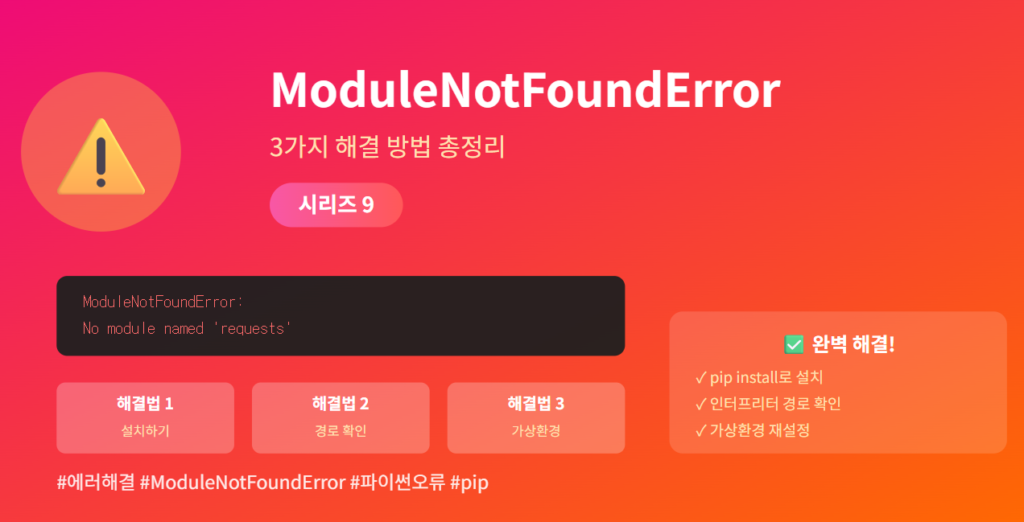
파이썬 “ModuleNotFoundError” 에러 3가지 해결 방법 총정리
파이썬을 시작하면서 가장 많이 만나는 에러가 뭘까요? 바로 ModuleNotFoundError 예요! 😱
ModuleNotFoundError: No module named ‘requests’
“분명히 설치했는데 왜 안 되지?”, “어제까지 잘 됐는데 갑자기 왜 안 돼?” 이런 경험 있으시죠?
걱정 마세요! 이 에러는 원인이 딱 3가지 밖에 없어요. 이 글에서 모든 경우를 완벽하게 해결하는 법을 알려드릴게요!
💡 시리즈 연결: 이전 글에서 pip install로 라이브러리를 설치하는 법을 배웠어요. 설치했는데도 에러가 난다면? 이 글을 읽어보세요!
ModuleNotFoundError가 뭔가요?
ModuleNotFoundError 는 파이썬이 여러분이 import하려는 라이브러리(모듈)을 찾지 못했다는 뜻이에요.
import requests
← 파이썬이 requests 찾기 시작
파이썬이 설치된 폴더를 뒤짐…
C:\Python312\Lib\site-packages\ ❌
ModuleNotFoundError: No module named ‘requests’
파이썬이 찾는 곳에 라이브러리가 없으면 에러 발생!
ModuleNotFoundError 발생 과정
에러가 발생하는 3가지 원인
원인
설명
해결법
1. 미설치 라이브러리를 아예 설치 안 함
pip install로 설치
2. 잘못된 경로 다른 파이썬 버전에 설치됨
인터프리터 경로 확인
3. 가상환경 문제 다른 가상환경에 설치됨
올바른 가상환경 활성화
해결법 1: 라이브러리가 설치 안 되어 있음 (가장 흔한 원인)
제일 간단한 원인이에요. 그냥 설치를 안 했거나 잊어버린 거죠!
✅ 해결 방법
Step 1: 에러 메시지 확인
ModuleNotFoundError: No module named ‘requests’
→ requests가 없다는 뜻!
Step 2: pip install로 설치
$ pip install requests
Collecting requests
Downloading requests-2.31.0-py3-none-any.whl
Successfully installed requests-2.31.0 ✅
Step 3: 다시 실행
import requests
print (“성공! 이제 잘 작동해요!” )
🔍 설치 여부 확인하는 법
$ pip list | grep requests
requests 2.31.0
$ pip show requests
Name: requests
Version: 2.31.0
Location: C:\Python312\Lib\site-packages
$ python -c “import requests; print(‘설치됨!’)”
해결법 2: 잘못된 파이썬 경로 (두 번째로 흔한 원인)
이게 제일 헷갈려요! 파이썬이 여러 개 설치되어 있으면 엉뚱한 곳에 라이브러리가 설치될 수 있어요.
Python 3.11
라이브러리:
✅ requests (설치됨)
Python 3.12 ← 실행 중
라이브러리:
❌ requests (없음!)
⚠️ 3.11에 설치했는데
3.12로 실행하면 에러!
다른 파이썬 버전에 설치된 경우
✅ 해결 방법
Step 1: 현재 사용 중인 파이썬 확인
$ python –version
Python 3.12.0
$ where python
C:\Python312\python.exe
C:\Python311\python.exe
$ python3 –version
$ which python3
Step 2: 확실하게 설치하기
$ python -m pip install requests
$ python3 -m pip install requests
💡 왜 python -m pip일까요?
pip install: 시스템의 기본 pip (어떤 파이썬인지 모호)
python -m pip install: 현재 실행 중인 파이썬의 pip (확실!)
🎯 VS Code에서 인터프리터 설정하기
VS Code는 어떤 파이썬을 사용할지 선택할 수 있어요!
VS Code 인터프리터 설정법:
1 Ctrl + Shift + P (Mac: Cmd + Shift + P)
2 “Python: Select Interpreter” 입력
3 파이썬 버전 선택 (라이브러리가 설치된 버전!)
Python 3.12.0 (‘base’ : conda) ← 이걸 선택!
Python 3.11.5 64 -bit
4 VS Code 재시작 (권장)
해결법 3: 가상환경 문제 (초보자 헷갈림)
가상환경을 사용하면 프로젝트마다 독립된 공간이 생겨요. A 가상환경에 설치했는데 B 가상환경에서 실행 하면 당연히 에러!
✅ 해결 방법
Step 1: 현재 활성화된 가상환경 확인
$ where python
C:\project\venv\Scripts\python.exe
$ which python3
/Users/user/project/venv/bin/python3
Step 2: 가상환경이 활성화되어 있는지 확인
(venv) $ pip install requests
$ pip install requests
Step 3: 가상환경 활성화
$ venv\Scripts\activate
$ source venv/bin/activate
(venv) $
Step 4: 가상환경에 설치
(venv) $ pip install requests
🔄 가상환경 완전 재설정 (최후의 수단)
가상환경이 꼬였다면 아예 새로 만드는 게 빨라요!
$ rmdir /s venv
$ rm -rf venv
$ python -m venv venv
$ venv\Scripts\activate
$ source venv/bin/activate
(venv) $ pip install -r requirements.txt
실전 케이스별 해결 시나리오
케이스 1: “분명히 설치했는데 안 돼요!”
증상:
$ pip install pandas
Successfully installed pandas ✅
$ python test.py
ModuleNotFoundError: No module named ‘pandas’ ❌
원인: pip와 python이 다른 버전!
해결:
$ python -m pip install pandas
케이스 2: “어제까지 잘 됐는데 갑자기 안 돼요!”
증상:
import requests
원인: VS Code나 IDE의 인터프리터가 바뀜
해결:
VS Code: Ctrl + Shift + P → “Python: Select Interpreter”
가상환경 다시 활성화
터미널 재시작
케이스 3: “Jupyter Notebook에서만 안 돼요!”
증상:
$ python -c “import pandas”
import pandas
원인: Jupyter가 다른 커널 사용
해결:
$ source venv/bin/activate
(venv) $ pip install ipykernel
(venv) $ python -m ipykernel install –user –name=venv
케이스 4: “PyCharm에서만 안 돼요!”
PyCharm 인터프리터 설정:
1 File → Settings (Mac: Preferences)
2 Project: [프로젝트명] → Python Interpreter
3 톱니바퀴 ⚙️ 클릭 → Add
4 가상환경 경로 선택 또는 새로 생성
5 OK → 인터프리터 변경 완료!
완벽한 해결 체크리스트
🔍 ModuleNotFoundError 해결 순서:
☑️ 1단계: 설치 여부 확인
$ pip list | grep [라이브러리명]
$ pip show [라이브러리명]
☑️ 2단계: 파이썬 경로 확인
$ python –version
$ where python
$ which python3
☑️ 3단계: 확실하게 설치
$ python -m pip install [라이브러리명]
☑️ 4단계: 가상환경 확인
$ echo $VIRTUAL_ENV
$ echo %VIRTUAL_ENV%
☑️ 5단계: IDE/편집기 재시작
VS Code: 인터프리터 재선택
PyCharm: Invalidate Caches / Restart
Jupyter: Kernel 재시작
에러 예방법: 이렇게 하면 에러 안 나요!
1. 프로젝트마다 가상환경 사용
$ python -m venv venv
$ source venv/bin/activate
$ pip install [필요한 라이브러리]
2. requirements.txt 작성
$ pip freeze > requirements.txt
$ pip install -r requirements.txt
3. IDE 인터프리터 설정 확인
💡 프로젝트 시작 시 체크리스트:
4. python -m pip 사용 습관화
pip install requests
python -m pip install requests
자주 묻는 질문 (FAQ)
Q1: pip install은 성공했는데도 에러가 나요!
A: 99% 경로 문제예요. python -m pip install 사용하세요!
Q2: 여러 파이썬 버전이 있는데 어떻게 관리하나요?
A: 프로젝트마다 가상환경을 만들어서 독립적으로 관리하세요!
$ python3.11 -m venv venv_311
$ source venv_311/bin/activate
$ python3.12 -m venv venv_312
$ source venv_312/bin/activate
Q3: 전역에 설치하면 안 되나요?
A: 가능하지만 비추천! 프로젝트마다 다른 버전이 필요할 수 있어요.
구분
전역 설치
가상환경 설치 (권장)
버전 충돌
❌ 발생 가능
✅ 없음
관리
❌ 어려움
✅ 쉬움
협업
❌ 불편
✅ 편리 (requirements.txt)
마무리: 더 이상 에러 무섭지 않아요!
축하합니다! 🎉 이제 ModuleNotFoundError가 나와도 당황하지 않고 해결할 수 있어요!
🎯 핵심 요약:
원인 1 – 미설치:
$ python -m pip install [라이브러리명]
원인 2 – 잘못된 경로:
VS Code: Ctrl + Shift + P → Select Interpreter
python -m pip 사용하기
원인 3 – 가상환경:
$ source venv/bin/activate
$ pip install [라이브러리명]
황금 명령어 기억하세요:
$ python -m pip install –upgrade [라이브러리명]
다음 시리즈에서는 파이썬 random 모듈로 5줄 만에 로또 번호 생성기를 만들어볼 거예요!
에러는 무서운 게 아니라 배울 수 있는 기회예요! 💪